Windows x64
本机控制台、EC20F/EC20-CE 官方在线驱动助手、真人直拨、AI 通话、口译、短信、记录与音频设备选择。
Windows、安卓车机、Linux/Docker 与软路由都使用同一个 Attune 账户。先选择设备形态,确认硬件和 SIM 准备好,再开始试用、通话、短信或语音办事。
下载 Windows 评估版后装安卓大屏车机Linux Docker 客户端English overview查看当前订阅价格
Windows 与安卓车机目前为评估版,硬件验证范围按各版本说明;Docker/软路由也需要匹配的主机、调制解调器与驱动。请勿仅为测试未验证硬件而购买会员。
同一账户,可按硬件选择不同客户端。
本机控制台、EC20F/EC20-CE 官方在线驱动助手、真人直拨、AI 通话、口译、短信、记录与音频设备选择。
手机式拨号盘、短信/历史/线路页面与双向「语音办事」。助手按设备 MCP 的 initialize/tools/list 发现这台设备实际公开的工具。
使用 Docker 设备客户端接入账户和自己的 SIM。稳定设备/线路 UUID 用来区分节点与别名,硬件支持仍以版本说明为准。
登录后设备按用户显示在线状态和设备页面,可选同步 Google 联系人;App 与支持的 Agent 还可以使用 REST/MCP 通信接口。
下面 1–5 节是 Windows 与 EC20F 路线的详细说明。
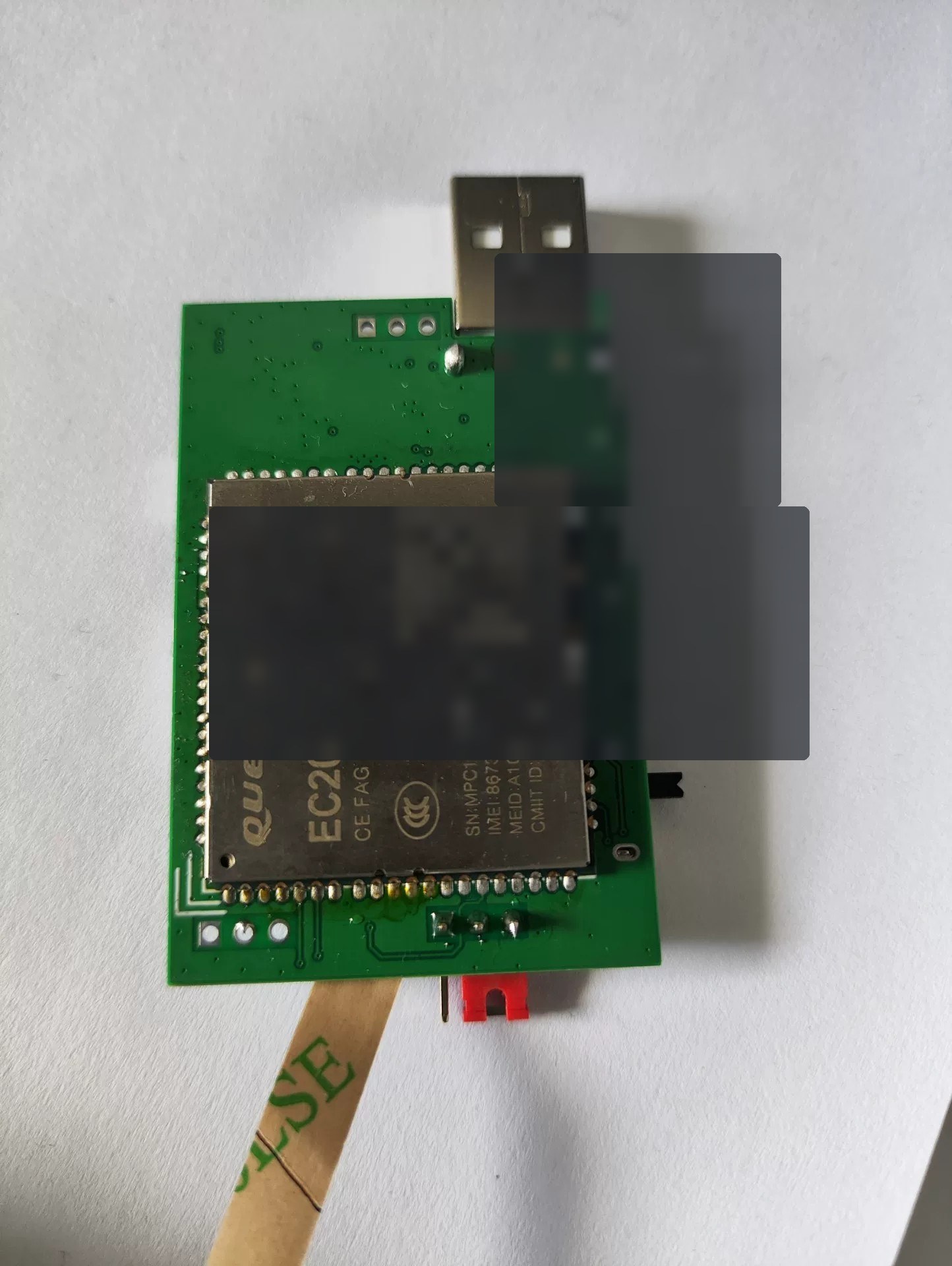
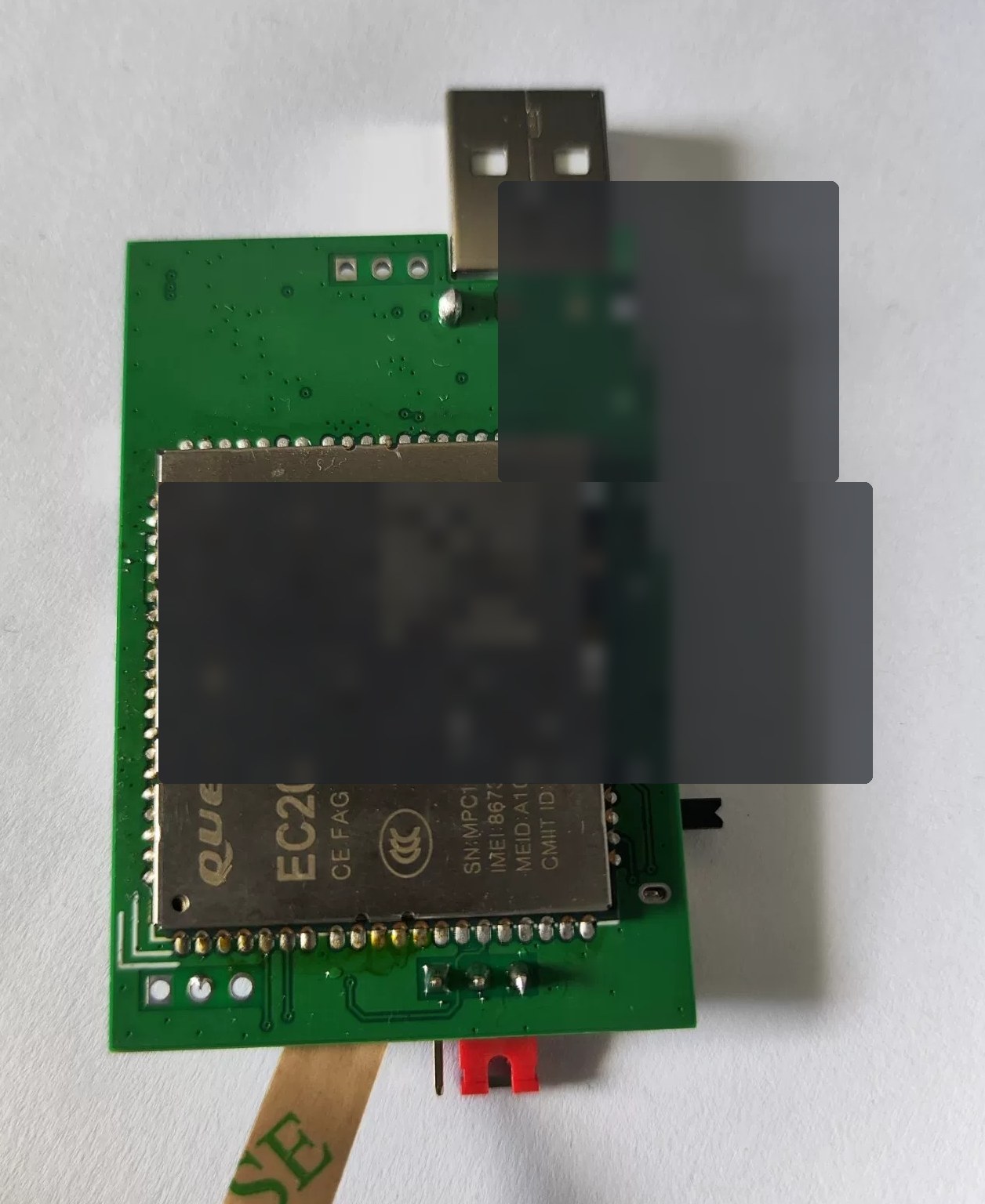
本次驱动助手针对 Quectel EC20F / EC20-CE。我们在现有软路由上查询到的主用板型号为 EC20F,固件为 EC20CEFAGR08A03M4G。相同 USB 标识不能证明所有板卡兼容;Baiwang QDC507、其他模组和 Windows ARM64 不在本次验证范围。
断网或取消后,可从开始菜单打开 Attune USB Driver Setup 重试。重试前先在 Attune 中选择“退出软件”;只关浏览器不会停止后台。驱动原厂安装器外层未发现代码签名,固定哈希也不能代替代码签名。
打开 Attune 后,默认浏览器进入本机客户端。使用官网账户登录,检查 AT 串口、SIM 注册状态、信号和对应的音频设备。本机号码为空可能是 SIM 没有写入号码,并不直接表示设备离线。
符合条件的已验证新账户可在准备完成后主动开启一次 7 天会员试用,安装、注册和准备阶段不计时。试用到期停止通话并提示订阅,保留设置与记录。管理员授权会员无需再购买;付款后刷新会员状态,以服务端确认结果为准。
Attune 订阅、运营商话费、模型 API 费用和硬件费用分开计算。以 价格页和结账页实时信息为准,不在安装指南中固定过期价格。
真人直拨由您自己讲话,不需要语言大模型 Key。AI 模式由配置的模型参与对话。翻译模式要分别设置您的母语和对方语言,并配置所选语音与模型服务。
翻译时,查看对方话语的母语文本;您说母语后,由系统生成对方语言的语音发送到电话线路。它不是零延时同声传译:识别、翻译、语音生成和网络往返都需要时间。先用短句测试,确认双方都能听清,再处理重要事务。
首次通话允许浏览器使用麦克风,建议佩戴耳机。若出现断续、回声或无声,依次检查所选音频设备、麦克风权限、供电、信号和网络,不要只凭信号格数判断原因。
客户端按会员账户分开保存配置、通话与短信记录;同一 Windows 用户下能够读取磁盘的管理员不受网页隔离限制,共用电脑建议各自建立 Windows 登录用户。启用录音前确认适用的告知和同意要求,分享日志前删去号码、对话及凭据。
软件不提供群呼获客或垃圾短信服务。仅联系您有权联系的号码,遵守 可接受使用规则。遇到问题请提供版本、板卡型号和错误提示,联系支持,不要发送密码或模型 Key。
没有 Windows 时,可在 x86_64 Linux、NAS 或软路由上运行 Attune Docker 设备客户端。该容器是客户端:占用 USB 调制解调器并提供本机控制台。会员与计费的服务端仍是本官网,不要再起一套账户库。
已安装 LuCI 的 ImmortalWrt / OpenWrt 软路由,x86_64 与 aarch64 都从服务 → Attune进入,路径是 /cgi-bin/luci/admin/services/attune。每台安装都一样,地址是 http://<这台路由器的LAN地址>/cgi-bin/luci/admin/services/attune。用软路由原有管理员账号登录。该页用于局域网认领和查看连接状态,然后打开官网 HTTPS 认领页。它不是会员远程控制台。没有 LuCI 的主机仍用 http://127.0.0.1:47100。软件包页面安装 luci-app-attune(x86_64 与 aarch64 同一个 noarch 包),路径不变。
Linux 驱动是主机内核 USB 串口模块(option)加上厂商 ID 2c7c 的 udev 规则,不是 Windows 厂商 setup.exe。以 root 运行包内 install.sh 安装主机规则并载入 attune-client:0.6.9 镜像。容器需 privileged 与 /dev。相同 USB 标识不能证明所有板卡兼容。
Download the x64 evaluation installer, then use its optional official online EC20 driver assistant. Review the vendor source and terms, allow Windows administrator approval and complete the vendor wizard. The assistant verifies both download checksums; it does not bundle vendor drivers or bypass Windows security.
Choose Windows, Android Car, or Docker/SoftRouter for the hardware you already have. On Windows, prepare your own compatible board, SIM, antenna and model services; check the AT port, SIM and audio before explicitly starting an eligible new-account 7-day membership trial. Direct human calls need no model key. Windows hardware acceptance remains release-specific.
For a convenient second-hand Quectel EC20CEFAG (MINI PCIE) listing (~¥45, price varies; bring your own antenna/adapter/power), see 推荐硬件 / 方便购买. Compatibility still targets EC20F / EC20-CE only.
Linux, NAS and soft-router hosts can run the Docker device client instead. That image is the client; the accounts server remains this website. On ImmortalWrt or OpenWrt with LuCI, x86_64 and aarch64 both use Services → Attune at /cgi-bin/luci/admin/services/attune. Every install uses http://<router-lan>/cgi-bin/luci/admin/services/attune. It is the on-LAN claim and status page, not the remote member console. Hosts without LuCI keep http://127.0.0.1:47100. The Software page installs luci-app-attune, one noarch package for x86_64 and aarch64, at that same path.
Download and full English installation notes · Aftermarket Android head unit · Docker client · Support